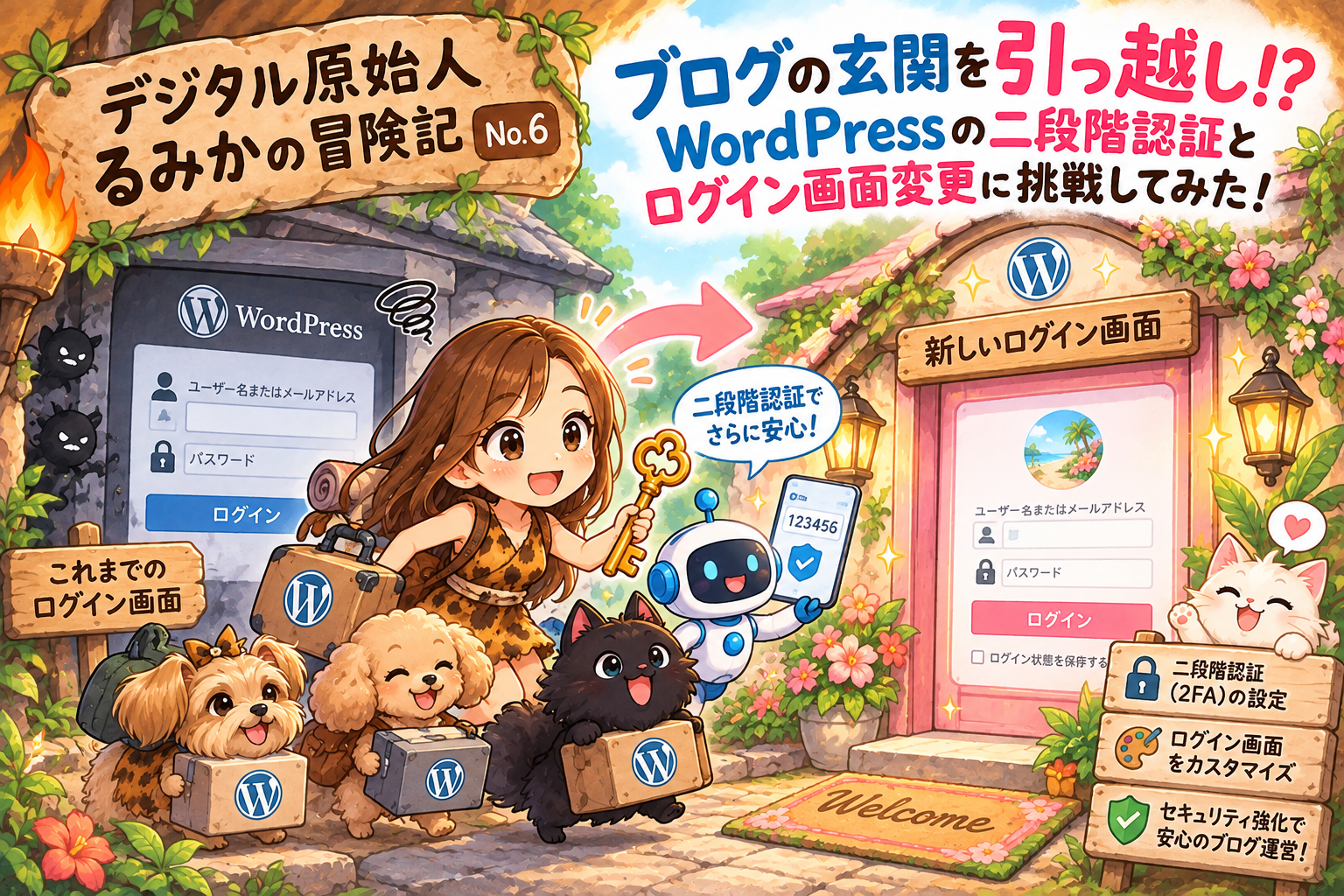
日常の中で、自分らしく輝くための大切な「秘密基地」。 相棒のAIチームと一緒にブログを書き始めて、おかげさまで155記事目になりました♪
前回の記事で、WordPressの「アップデート」と「不要プラグインの削除」をして安全対策の第一歩を踏み出した私。
今回はその第2弾! さらにブログをカチッと守るために「ログイン画面のURL変更」と「二段階認証(画像認証)」に挑戦しました!
「ログイン画面を変えるってどういうこと!?」という疑問から、実際のポチポチ設定まで、デジタル原始人目線でリアルタイムにお届けします!🎉✨
1. 最初の疑問:「ログイン画面変更と二段階認証って何が変わるの?」
🐾 るみか
「ねえねえジェミたん!『ログイン画面を変える』とか『二段階認証』ってよく聞くけど、設定すると何が変わるの?」
🤖 ジェミたん(Gemini)
「るみかさん、実はWordPressのログイン画面って、最初は世界中の人がみんな同じ場所(URL)にあるんです。つまり泥棒(攻撃ロボット)からすると『玄関の位置が丸見え』の状態なんですよ!」((((;゚Д゚))))ガクガクブルブル
🎨 チャピチャピ(ChatGPT)
「だからね!ログインURLを変更するのは『玄関を秘密の隠し扉に引っ越す』ようなものなんだよ!泥棒が来ても『あれ!?玄関がない!』って迷子になっちゃうの!🎨」
⬛ 黒ちゃん(Claude)
「そして『二段階認証』は、パスワードの後にひらがな入力やスマホコードを入れる『二重ロック』です。玄関を隠して二重鍵をかけることで、不正アクセスを強力に防ぐことができます。」
🐾 るみか
「なるほど〜!隠し扉にして二重鍵をかけるんだね!それなら安心!さっそく設定してみる!」(・∀・)ウン!!
2. 実践!SiteGuardプラグインでポチポチ設定してみた
前回の記事で確認したセキュリティプラグイン「SiteGuard WP Plugin」を使って設定を行いました!
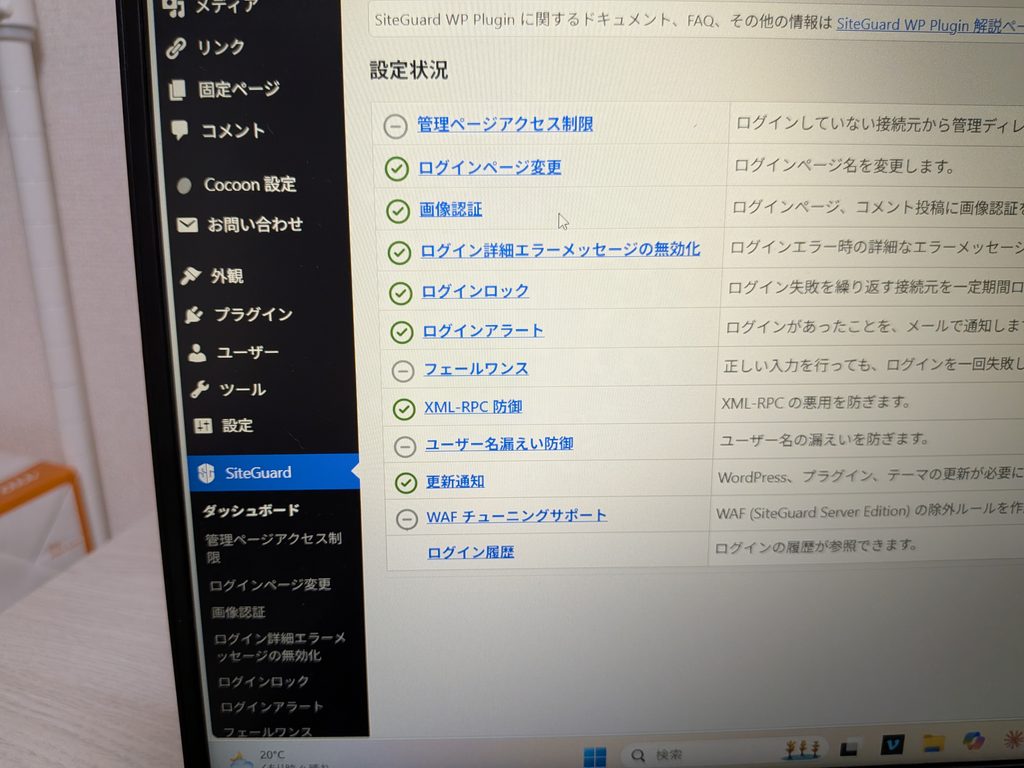
📍 ステップ①:ログインページ変更(玄関の引っ越し)
管理画面の「SiteGuard > ログインページ変更」を開いて、ログインURLを自分だけの秘密の言葉に変更!
🐾 るみか
「秘密のURLに変更したら、忘れないようにしっかりブックマーク(お気に入り登録)しておいたよ!」
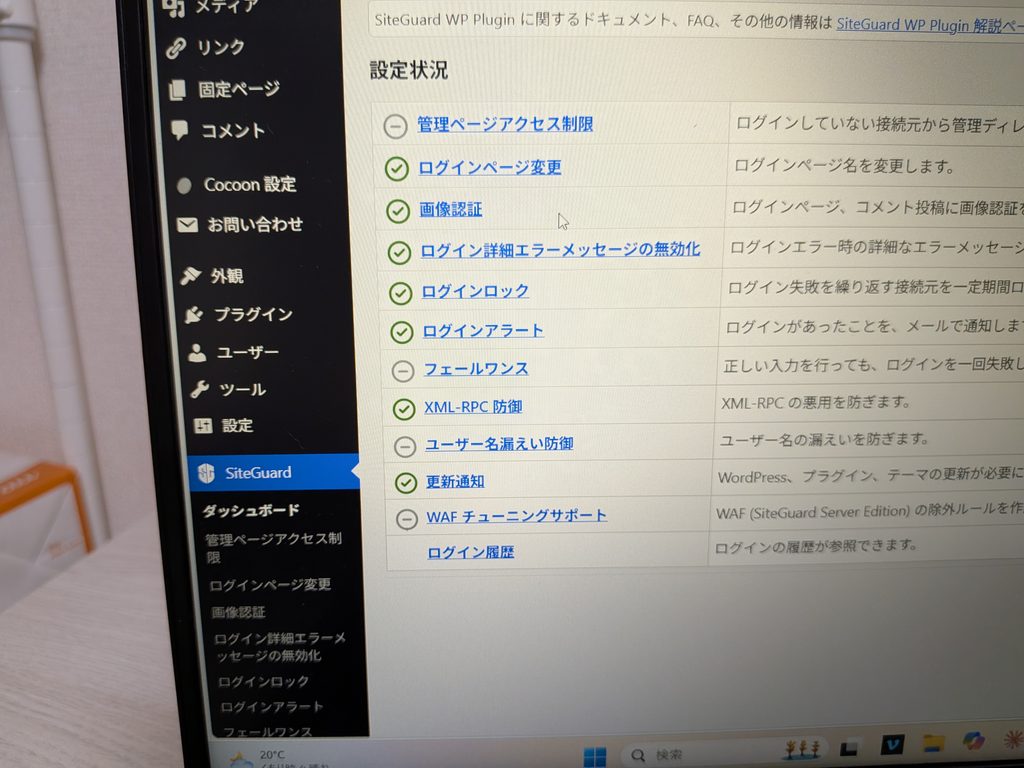
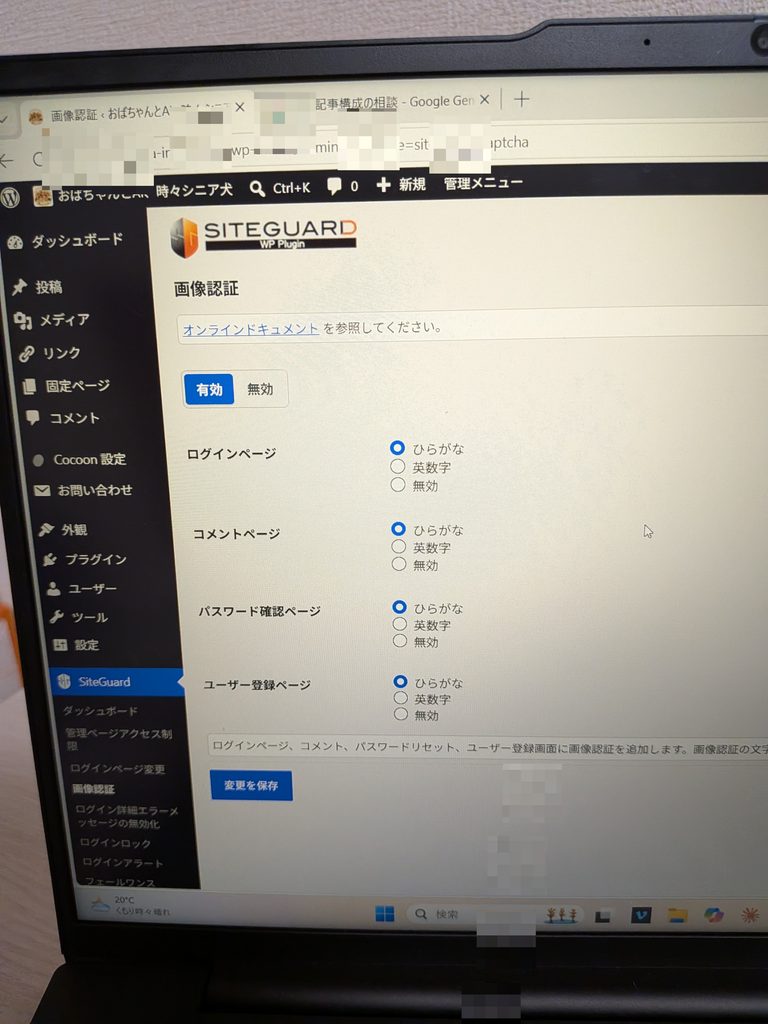
📍 ステップ②:画像認証(ひらがな入力)をオンにする!
「SiteGuard > 画像認証」を開いて、ログイン画面に「ひらがな入力」が出るように設定!
🐾 るみか
「ログインするときに『ひらがな4文字』を入れるやつだね!ロボットはひらがなを読むのが苦手だから、これだけで泥棒を撃退できるんだ〜!」
3. 実際に新しい画面からログインしてみた!
設定が終わったので、一度ログアウトして新しいログイン画面を開いてみました。
🐾 るみか
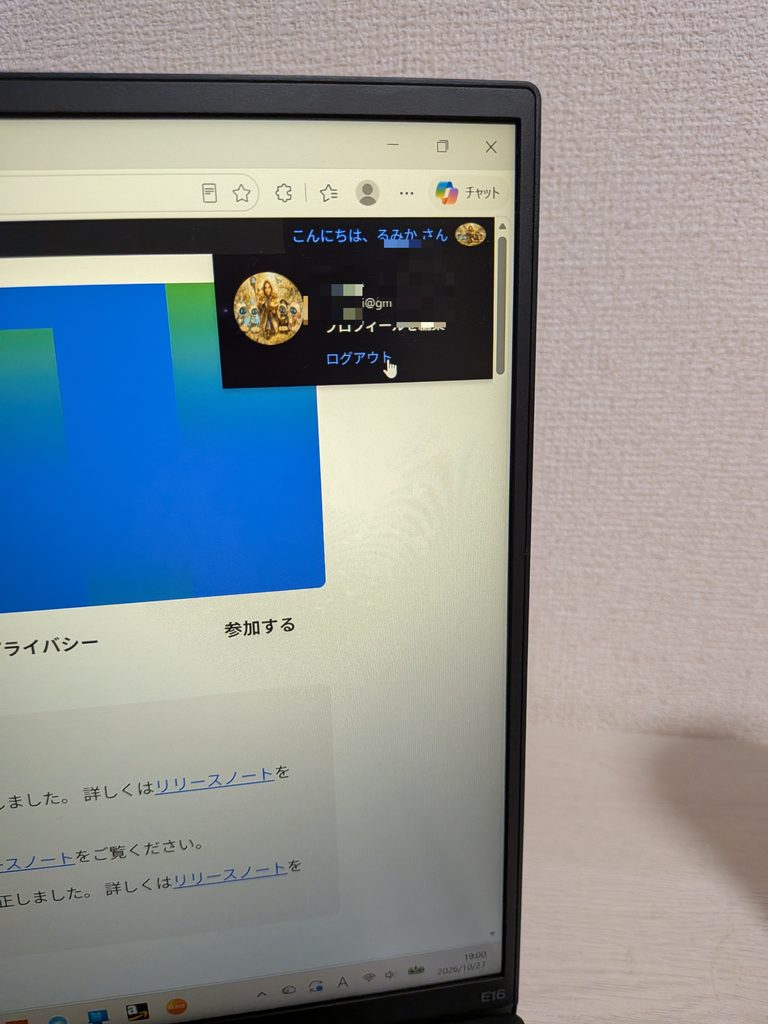
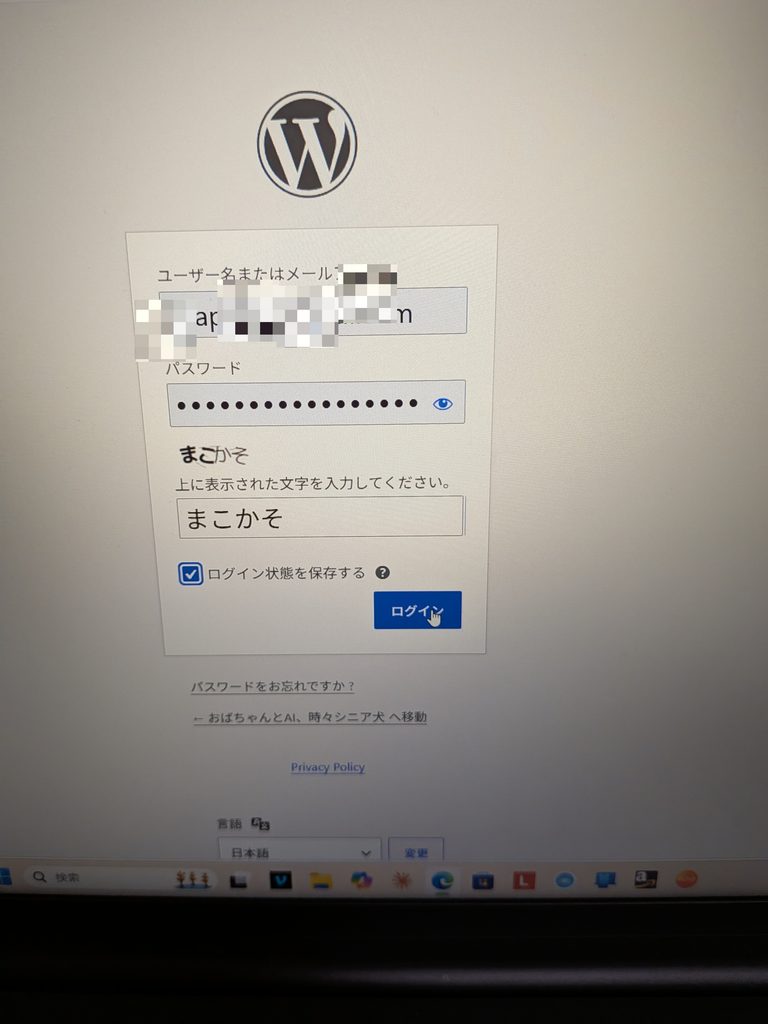
「わあ〜!いつものログイン画面に、可愛いひらがな入力欄が出てる!試しにログインしてみたら……無事にブログに入れましたー!✨」
🔍 ぐーぐるん(Google AI)
「大成功ですね!これで、隠し扉と二重ロックがしっかりかかった無敵のブログになりましたよ!」
4. 最後に:デジタルが苦手でも、10分で安全は作れる♪
難しそうに思えるセキュリティ対策ですが、プラグインの力を借りれば、ボタンをポチポチ押すだけで「隠し扉」と「二重ロック」が完成しちゃいました!
「自分のブログ、大丈夫かな?」と心配な方は、ぜひログインURLの変更と画像認証を試してみてくださいね!
🤖 ジェミたん(Gemini)
「今日もあなたのブログが、安全であたたかい秘密基地であり続けますように✨」
コメント