※この記事にはアフィリエイトリンクが含まれていますが、私が実際に使って「いいな!」と実感しているリアルな体験と想いを書いています。
日常の中で、自分らしく輝くための大切な「秘密基地」。 相棒のAIチームと一緒にブログを書き始めて、おかげさまで152記事目になりました♪
前回・前々回の記事で、メール配信ツール「MyASP(マイスピー)」を使って、メルマガの登録フォームと「ありがとうメール(ステップメール)」を設定した私。
今回はついに……! 作成した登録フォームを「自分のWordPressブログにペタッと貼って、読者さんをお迎えできる状態にする」という最後の仕上げに挑戦しました!
「どこに貼ればいいの?」「コードって難しそう…」とドキドキしたリアルな体験をレポートしますね!🎉✨
1. 最初の壁:「できたフォーム、ブログのどこに貼ればいいの!?」
🐾 るみか
「ジェミたん!MyASPで登録フォームとサンキューメールはできたんだけど、これを自分のWordPressブログに載せるにはどうしたらいいの!?」
🤖 ジェミたん(Gemini)
「ルミカさん、あともう一息で完成ですよ!✨ MyASPの発行画面から『フォームのURL(リンク)』か『HTMLコード』をコピーして、ブログの好きな場所に貼るだけです♪」
🎨 チャピチャピ(ChatGPT)
「おすすめの貼り場所は2つあるよ〜!🎨
① ブログ記事の最後(『メルマガ登録はこちら♪』ってボタンやリンクを置く!)
② ブログのサイドバーや固定ページ(いつでも見える看板にする!)」
2. 実践!WordPressにペタッと貼る3ステップ
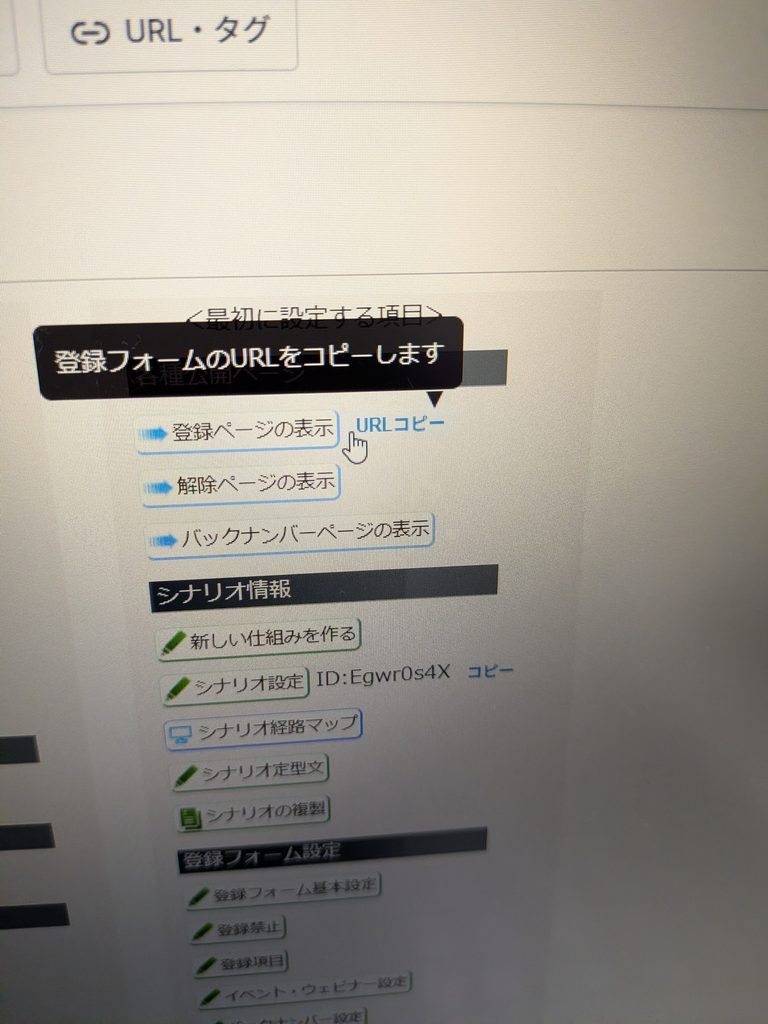
📍 ステップ①:MyASPで登録フォームの「URL」をコピーする
MyASPの管理画面から、作ったシナリオの「登録フォームURL」をポチッとコピーします。
📍 ステップ②:WordPressの投稿画面にリンクやボタンを置く!
WordPressの記事作成画面を開いて、「メルマガ登録はこちらから♪」という文字に、さっきコピーしたURLをペタッと貼り付けます!
🐾 るみか
「文字にリンクを貼るだけなら、いつものブログ記事を書く感覚でできちゃうね!」
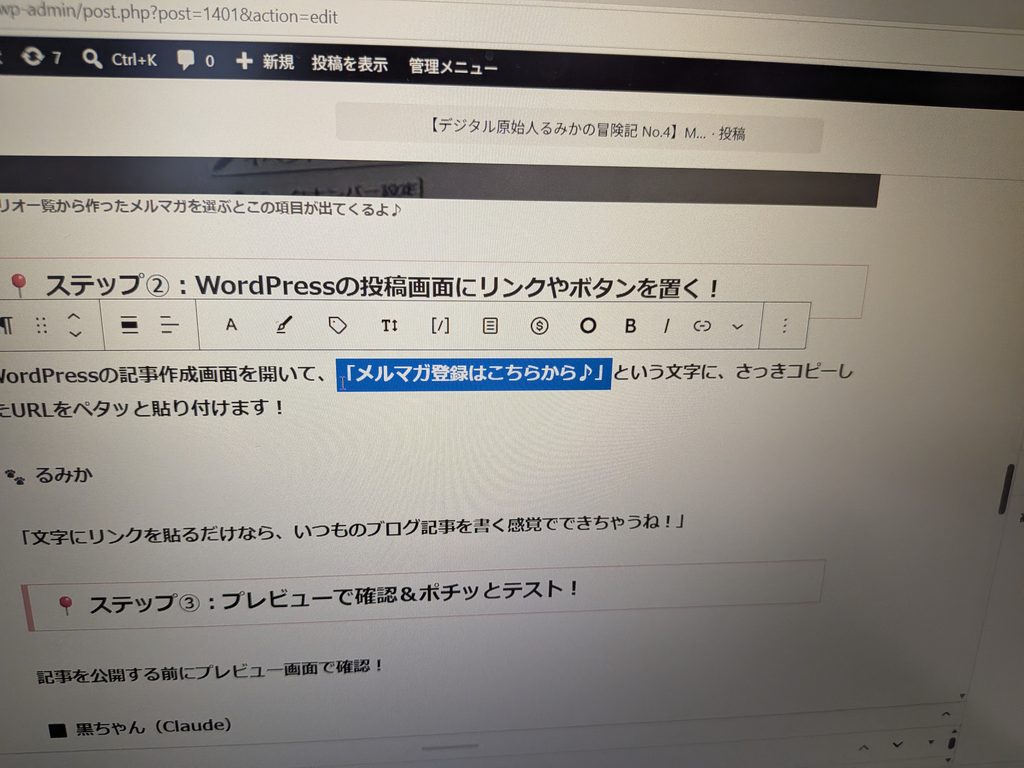
👆ここをクリック
👆上の画像のように「メルマガ登録はこちら」を選択して(-)リンクのマークをクリック。
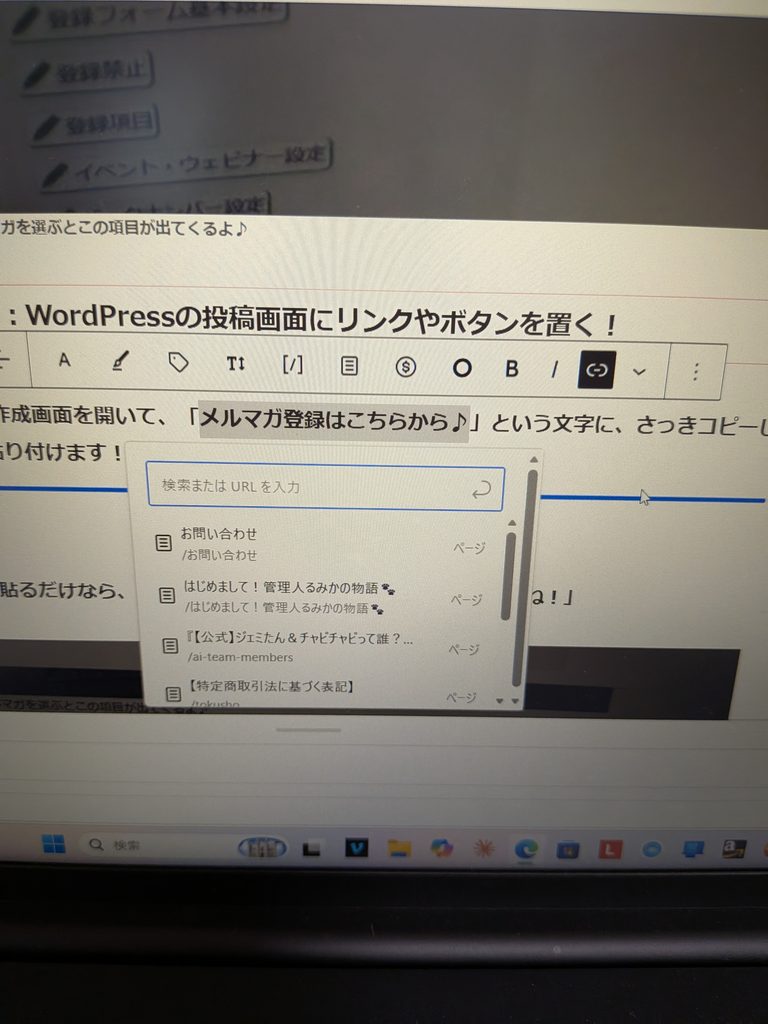
👆ここにリンクをコピペ
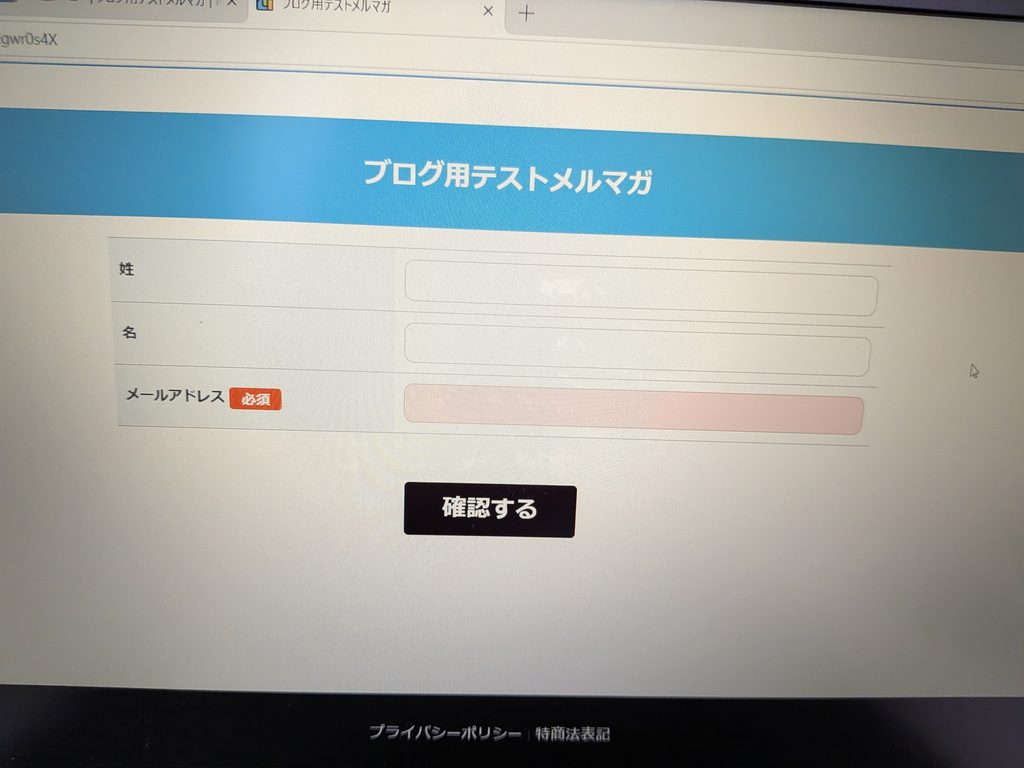
📍 ステップ③:プレビューで確認&ポチッとテスト!
記事を公開する前にプレビュー画面で確認!
⬛ 黒ちゃん(Claude)
「実際にボタンを押して、ちゃんとMyASPの登録画面が開くか確認してみましょう。」
3. ついに完成!ブログに自分だけの受付カウンターができた感動✨
🐾 るみか
「確認してみたら……ちゃんと自分のブログからメルマガ登録画面にジャンプしたーーー!!✨✨」
🔍 ぐーぐるん(Google AI)
「大成功です!これでブログに遊びに来てくれた読者さんが、いつでもるみかさんのメルマガに登録できるようになりましたね!」
🐾 るみか
「最初は『専門用語ばかりで無理〜!』ってフリーズしていた私が、AIチームと一緒にボタンをポチポチ押していったら、自分のブログに素敵な『お便りポスト』が作れちゃった……!感無量です(泣)」
4. 最後に:読者のみなさんへ
デジタルが苦手な「原始人」な私でも、1つずつステップを踏んでいけば、ちゃんと自分の想いを届ける仕組みを作ることができました。
「自分もブログやメルマガで誰かと温かくつながってみたい」と思っている方は、ぜひ一歩踏み出してみてくださいね!
👉 [初心者でも安心!親切サポートのMyASP(マイスピー)詳細はこちら]👈こちらから申し込むと1か月無料で使えますよ♪
🤖 ジェミたん(Gemini)
「今日もあなたのブログとメルマガが、温かいご縁を『ぐるぐる』広げていきますように✨」
【次回の冒険予告】
次回は、今回作った仕組みを全体でおさらい!「デジタル原始人がメルマガ配信の仕組みを1から作ってみたまとめ」をお届けします!お楽しみに〜!🐾💖

コメント