※この記事にはアフィリエイトリンクが含まれていますが、私が実際に使って「いいな!」と実感しているリアルな体験と想いを書いています。
日常の中で、自分らしく輝くための大切な「秘密基地」。 相棒のAIチームと一緒にブログを書き始めて、おかげさまで151記事目になりました♪
前回の記事で、メール配信ツール「MyASP(マイスピー)」を使って、メルマガの登録フォーム(受付窓口)を作った私。
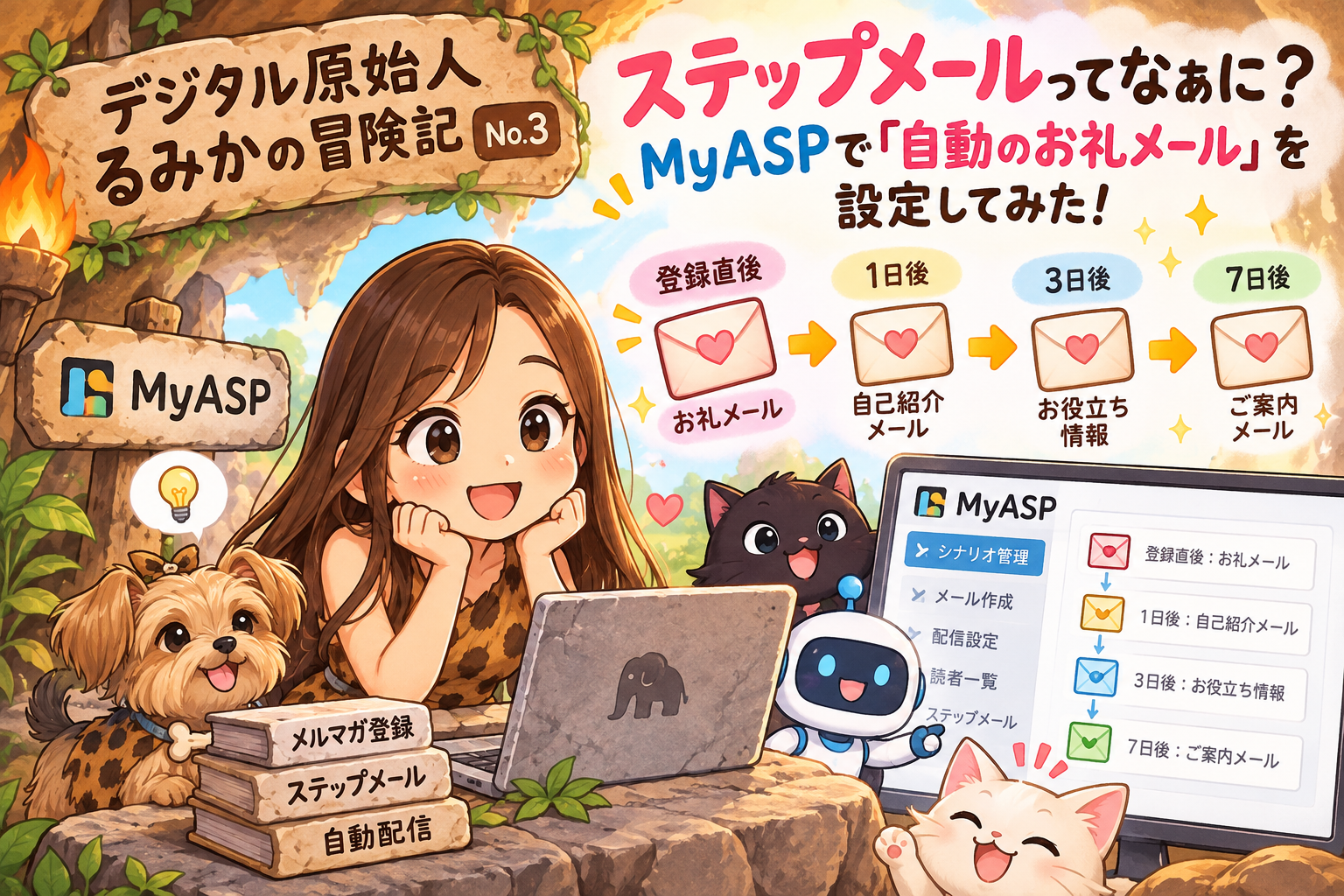
今回はその続き!登録してくれた読者さんに自動でお返事を届ける「ステップメール」の作成に挑戦しました!
「そもそもステップメールって何?」という疑問から、実際のポチポチ設定まで、デジタル原始人目線で分かりやすくレポートしますね!🎉✨
1. 最初の疑問:「ステップメールってなぁに?」
🐾 るみか
「ねえねえジェミたん!『ステップメール』ってよく聞くけど、普通のメルマガと何が違うの?段階(ステップ)を踏むメール……?なんだか難しそう!」
🤖 ジェミたん(Gemini)
「あはは!『ステップ』って聞くと身構えちゃいますよね。でも、実はとってもカンタンで親切な仕組みなんです!
一言でいうと【あらかじめ書いておいたお手紙を、登録してくれた順番に自動でお届けする仕組み】のことですよ✨」
🎨 チャピチャピ(ChatGPT)
「例えばね!ネットでお買い物をした時に、すぐに『ご登録ありがとうございます!』ってメールが届くでしょ?あれもステップメールの1通目(サンキューメール)なんだよ〜!🎨」
🐾 るみか
「あ!あの『登録完了メール』のことか!あれって誰かが手入力で送ってるんじゃなくて、仕組みが自動で送ってくれてたんだね!」
⬛ 黒ちゃん(Claude)
「その通りです。自分が寝ている間やお仕事をしている間でも、新しい読者さんをあたたかくお出迎えしてくれる『自動の受付担当さん』のような役割を果たしてくれます。」
2. 実践!サンキューメール(1通目)を作ってみた
今回は、登録してくれた瞬間に届く「1通目(サンキューメール)」を設定してみました!
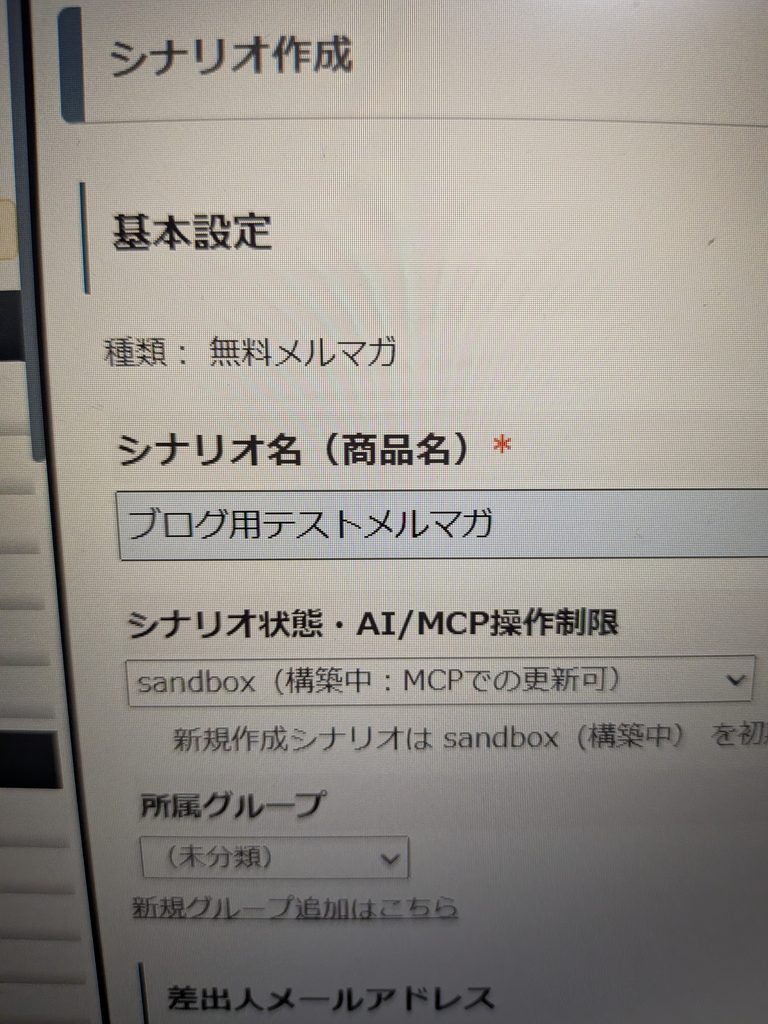
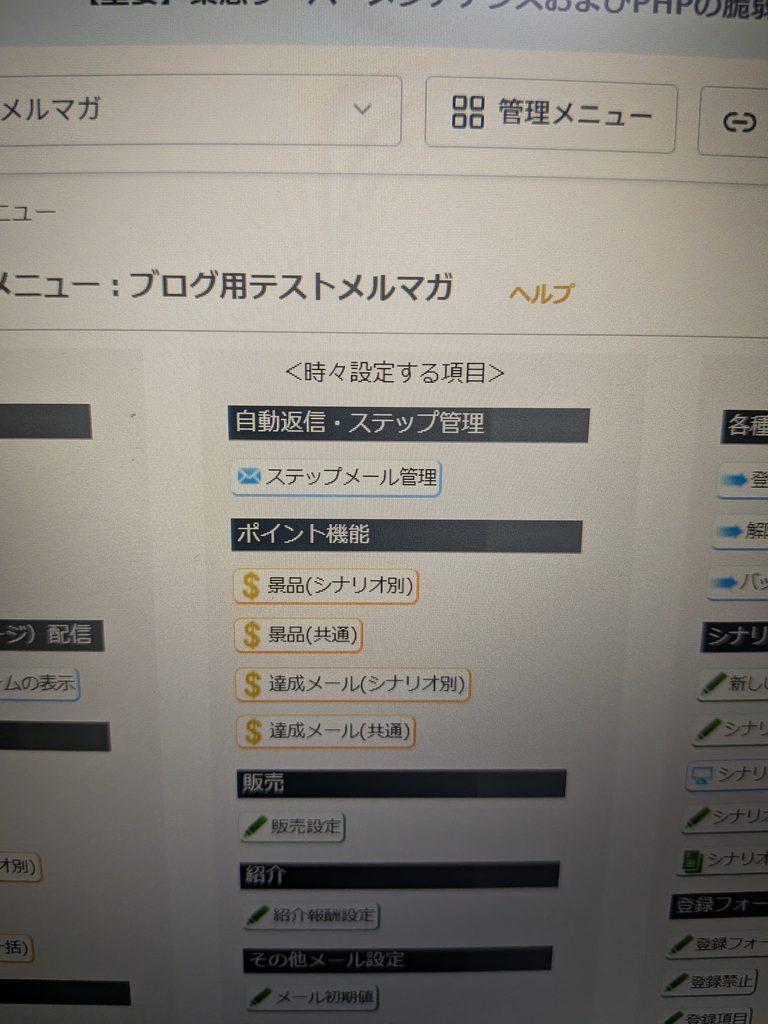
📍 ステップ①:「ステップメール作成」画面を開く
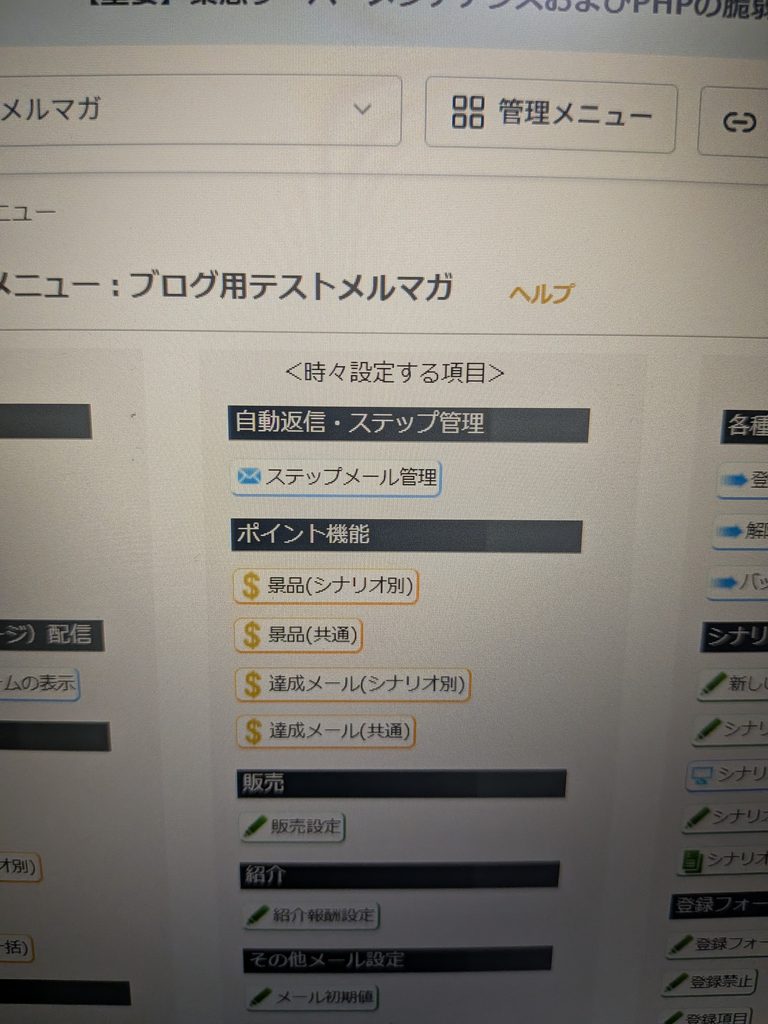
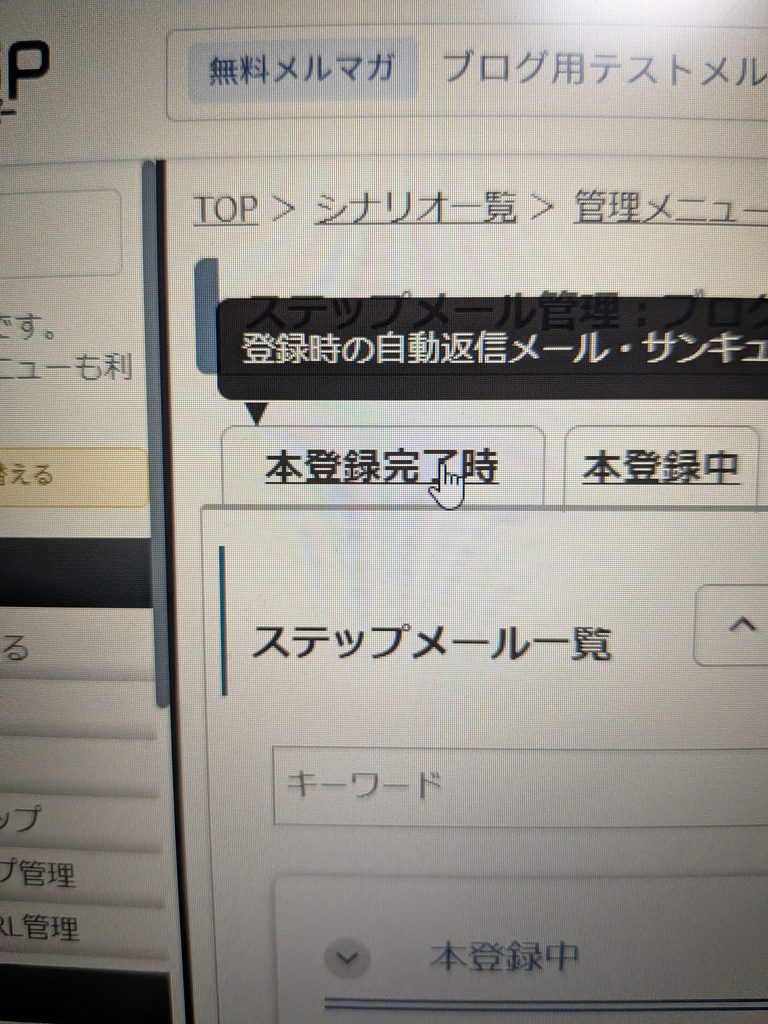
MyASPの管理画面から、作ったシナリオ(メルマガ)を選んで「ステップメール作成」をクリック!
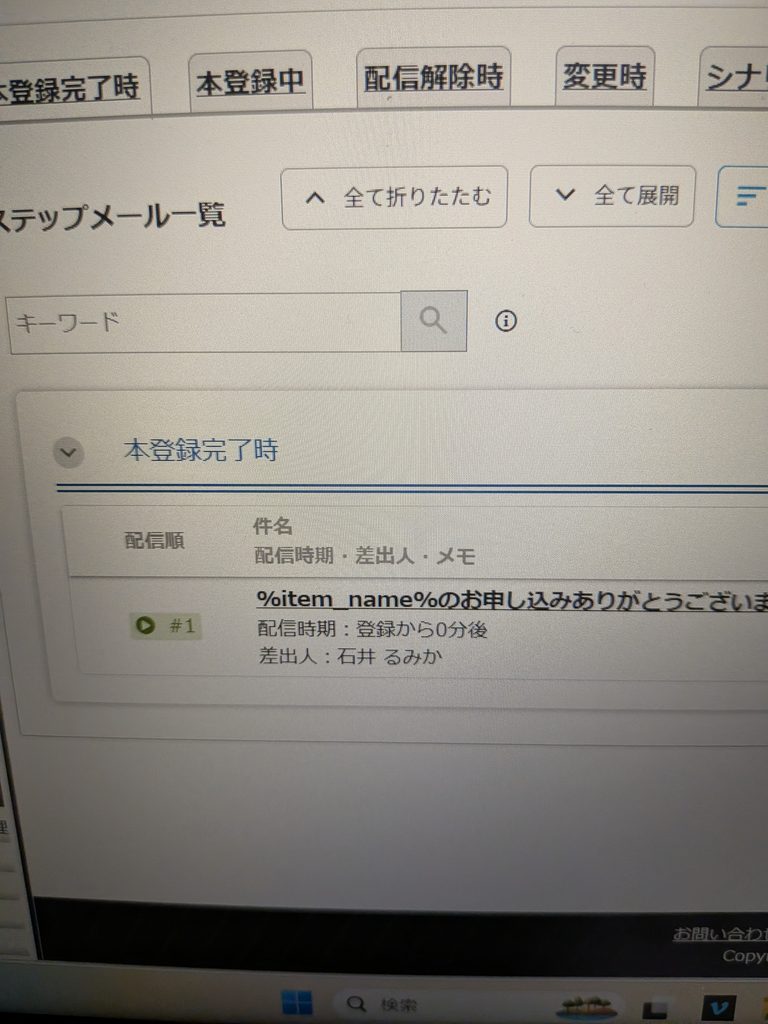
📍 ステップ②:「登録直後(0日後)」に送る設定にする
「いつ送るか?」のタイミングを「登録直後」に設定します。
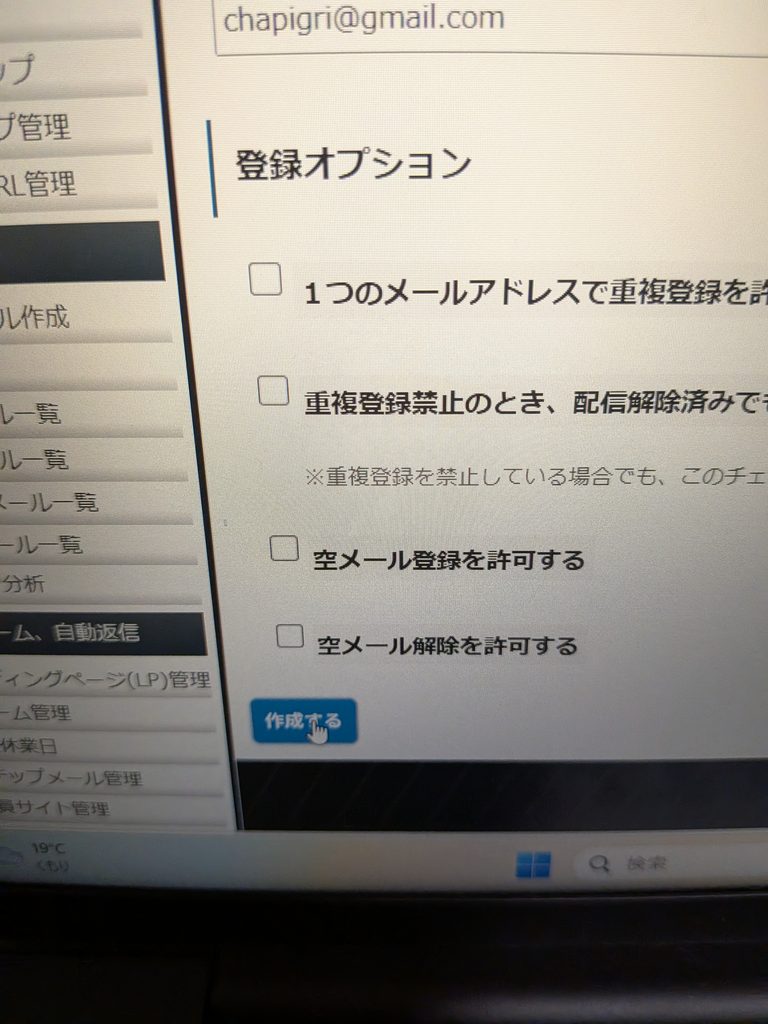
👆ここ
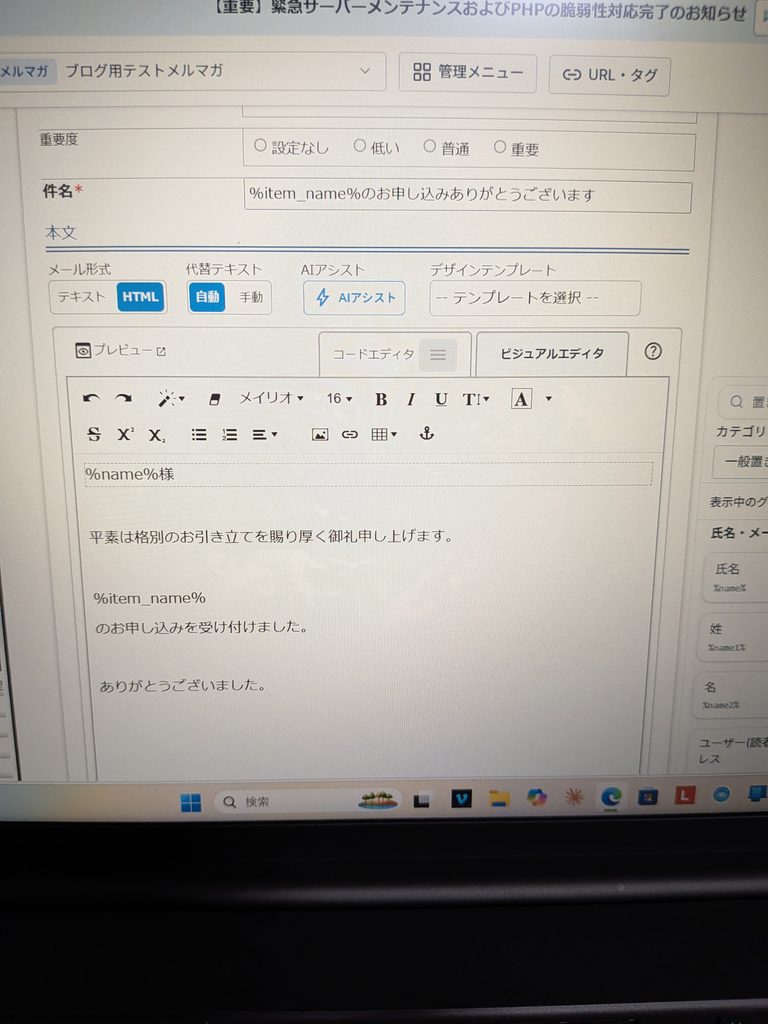
📍 ステップ③:心を込めたお礼の文章を書く!
「ご登録ありがとうございます!るみかです♪」という感謝のメッセージと、これからどんなメールをお届けするかを書きます。
🐾 るみか
「文章が書けたら『保存』をポチッと押すだけで完成!思ったよりずっとシンプルだったよ〜
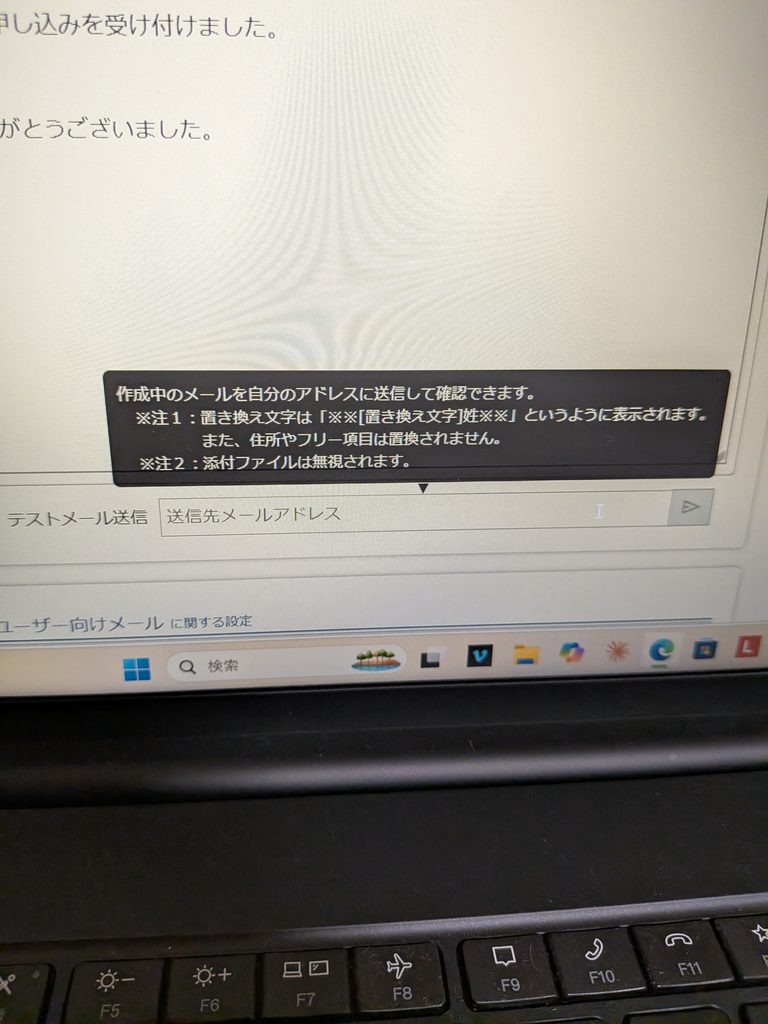
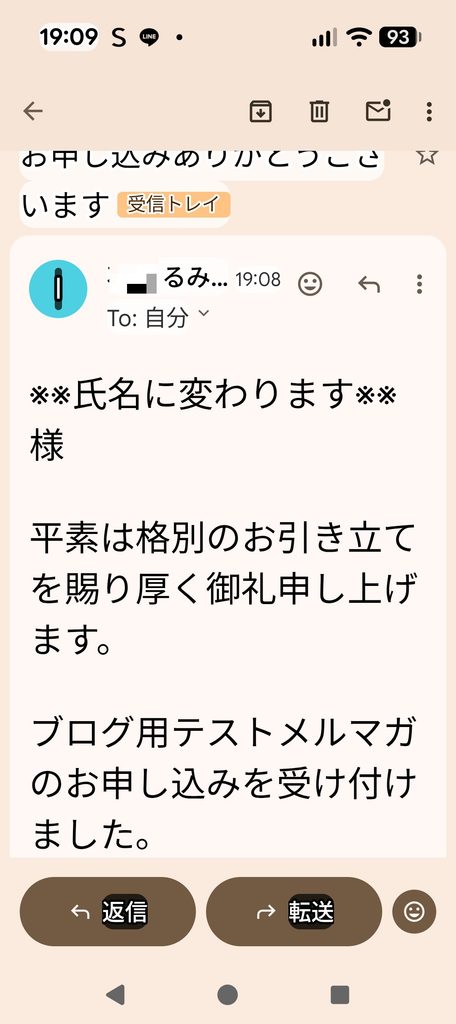
3. 実際に自分でテスト登録してみた結果……!
🐾 るみか
「自分のメールアドレスを使って、フォームから登録テストをしてみたら……スマホに『ピコン!』って、今書いたばかりのお礼メールが即座に届いたーーー!!✨✨」
🔍 ぐーぐるん(Google AI)
「大成功ですね!これで、24時間いつでも読者さんを笑顔でお迎えできる準備が整いました!」
🐾 るみか
「自分がパソコンの前にいなくても、読者さんに『ありがとう!』が届くなんて、本当に魔法みたいで感動しちゃった!」
4. 最後に:読者のみなさんへ
専門用語で聞くと難しそうに思える「ステップメール」。
でも、やってみると「読者さんへの親切なお返事状」をあらかじめセットしておくだけの、とっても温かい仕組みでした!
デジタルが苦手な私でもAIチームと一緒に1つずつ進められたので、みなさんもぜひチャレンジしてみてくださいね♪
👉 [初心者でも安心!親切サポートのMyASP(マイスピー)詳細はこちら]👈こちらから申し込めば1か月無料で使えますよ!
🤖 ジェミたん(Gemini)
「今日もあなたの温かい想いが、自動のバトンに乗って読者さんのもとへ『ぐるぐる』届きますように✨」
【次回の冒険予告】
次回は、いよいよ「作成した登録フォームをWordPressのブログにペタッと貼ってみた!」に挑戦します!お楽しみに〜!🐾💖👈やるのΣ(・ω・ノ)ノ!
コメント