※この記事にはアフィリエイトリンクが含まれていますが、私が実際に使って「いいな!」と実感しているリアルな体験と想いを書いています。
日常の中で、自分らしく輝くための大切な「秘密基地」。 相棒のAIチームと一緒にブログを書き始めて、ついに記念すべき150記事目になりました〜!🎉✨
前回の記事で、私がメール配信ツール「MyASP(マイスピー)」を選んだ理由をお話ししました♪
今回は予告通り、実際の管理画面を見ながら「メルマガの登録フォーム(お申し込み窓口)」を作ってみたリアルな実践レポートをお届けします!
「専門用語がいっぱいで難しそう…」とフリーズしかけた私のリアルな体験と、どこで迷ったかも一緒にお見せしていきますね!
1. 最初の壁:「管理画面を開いて一瞬フリーズ!?」
🐾 るみか 「ジェミたん!MyASPの管理画面を開いてみたんだけど……ボタンと専門用語がいっぱいで、どこから登録フォームを作ればいいのか全然分からないよ〜!💦(泣)」
🤖 ジェミたん(Gemini) 「あはは!ルミカさん、最初はみんなここで止まっちゃうので安心してください!『シナリオ作成』というボタンを押すところからスタートしますよ✨」
🎨 チャピチャピ(ChatGPT) 「MyASPでは、メルマガのグループや案内の流れのことを『シナリオ』って呼ぶんだよね〜!🎨 まずは自分のメルマガ用のシナリオ(お部屋)をぽちっと作るよ〜!」
2. 実践レポート!登録フォームができるまでの3ステップ
📍 ステップ①:新しい「シナリオ(メルマガ)」を作る
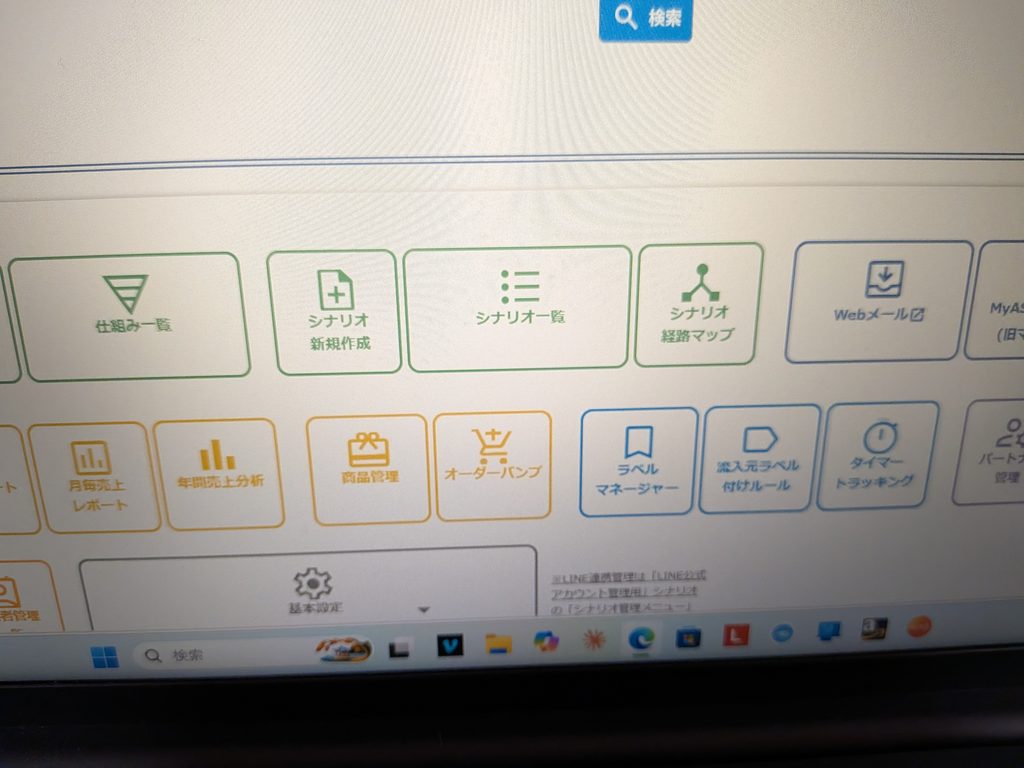
👈ここだよ
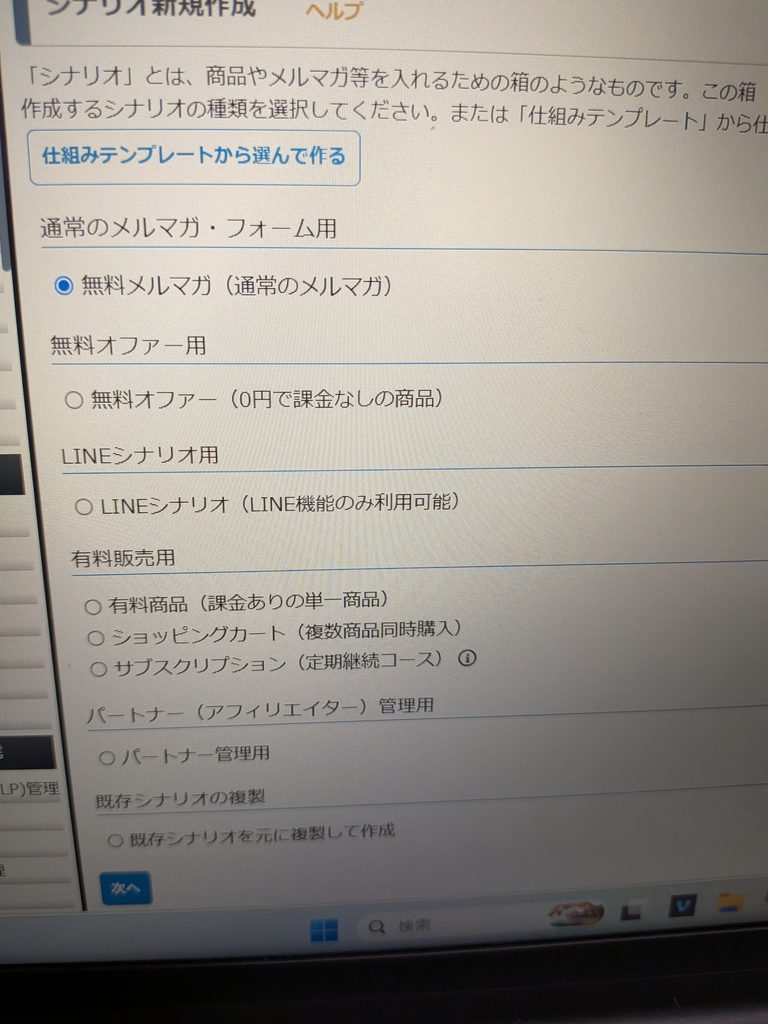
管理画面の「シナリオ新規作成」をクリックして、メルマガのタイトル(『るみかの公式メルマガ』など)を入力します!
🐾 るみか 「名前を入力して『保存』を押したら、あっという間にメルマガの専用ページができた!」
📍 ステップ②:登録フォームの項目を選ぶ
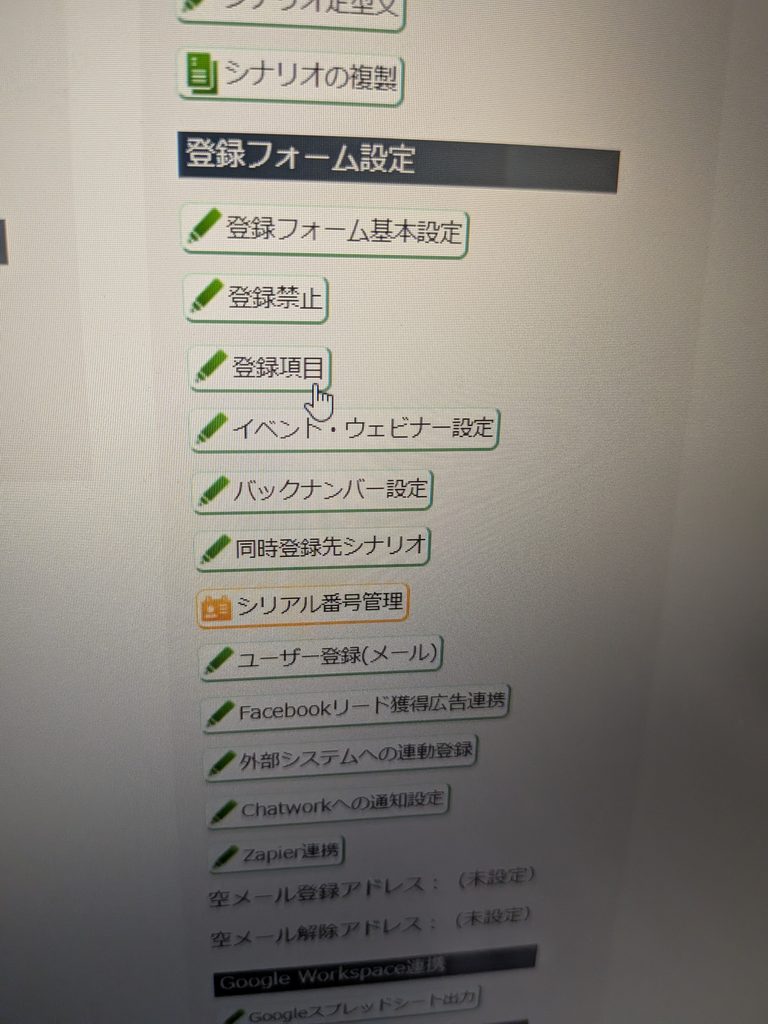
次に、読者さんに何を入力してもらうかを選びます。
- お名前(※必須!)👈必須ではないよ。今回は無しにしました。
- メールアドレス(※必須!)
🐾 るみか 「『電話番号や住所も聞く?』って一瞬迷ったんだけど、入力項目が多いと読者さんも大変だよね」
⬛ 黒ちゃん(Claude) 「素晴らしいご配慮ですね、るみかさん。最初は『お名前』と『メールアドレス』の2つだけにするのが、読者さんにとって一番登録しやすい親切な設計です。」
📍 ステップ③:デザインを整えて「URL」をコピー!
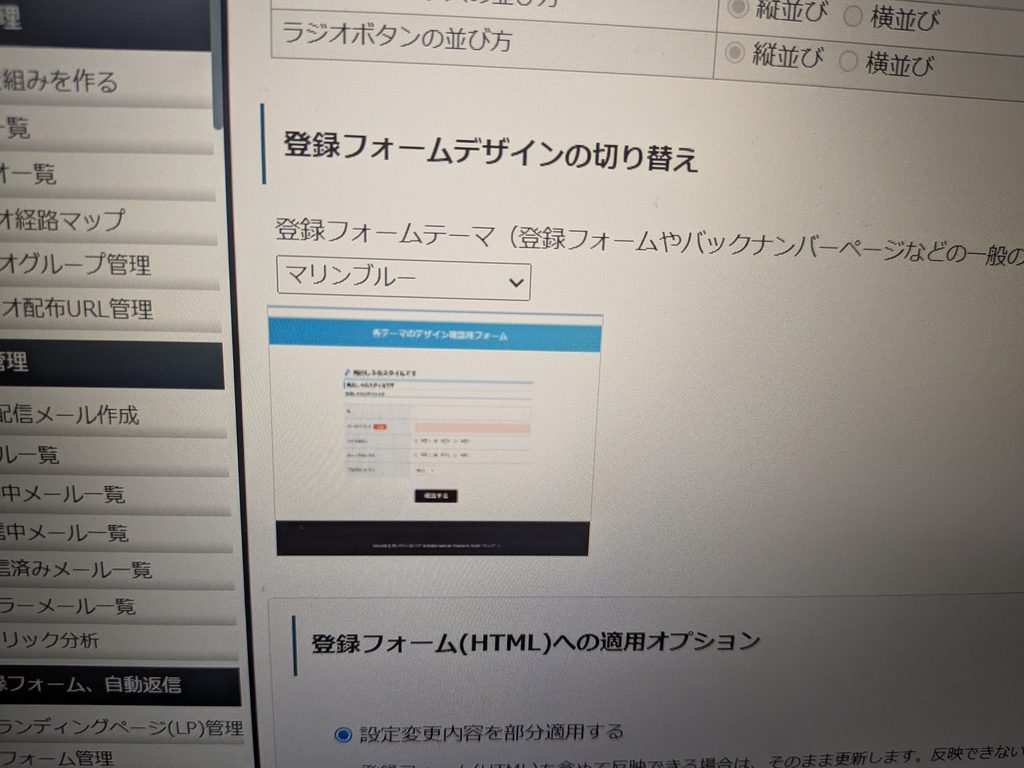
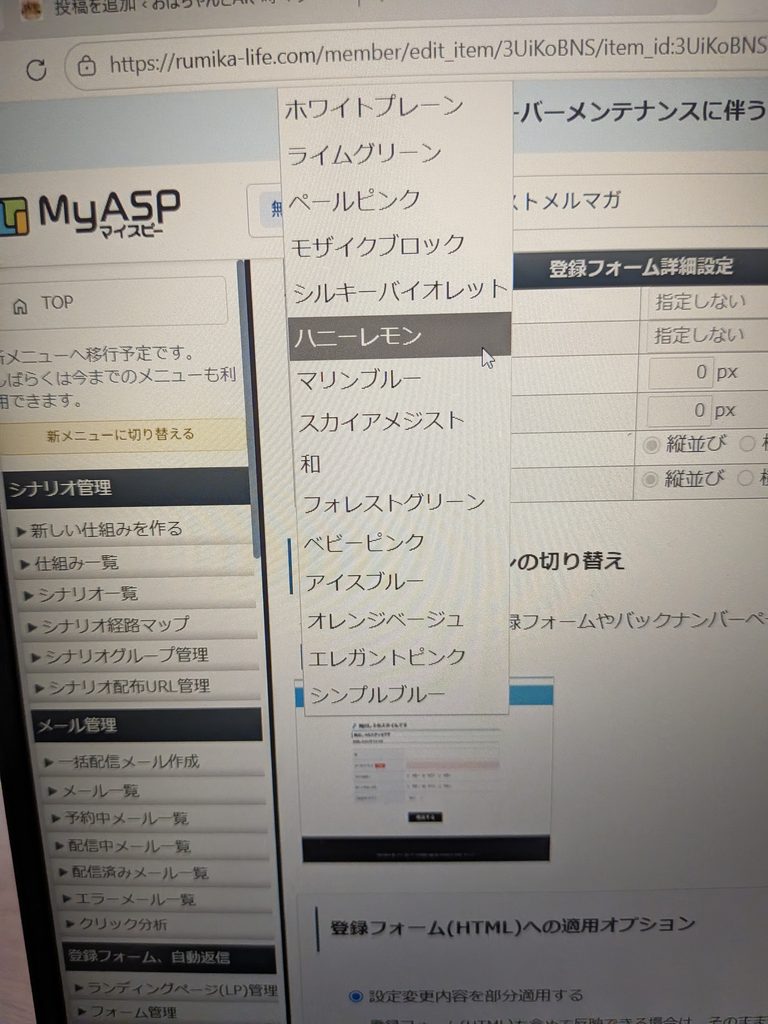
項目を選んだら、「登録フォームデザイン」でボタンの色やメッセージを整えます。
完成すると、専用の「登録フォームURL(リンク)」が自動で発行されます!
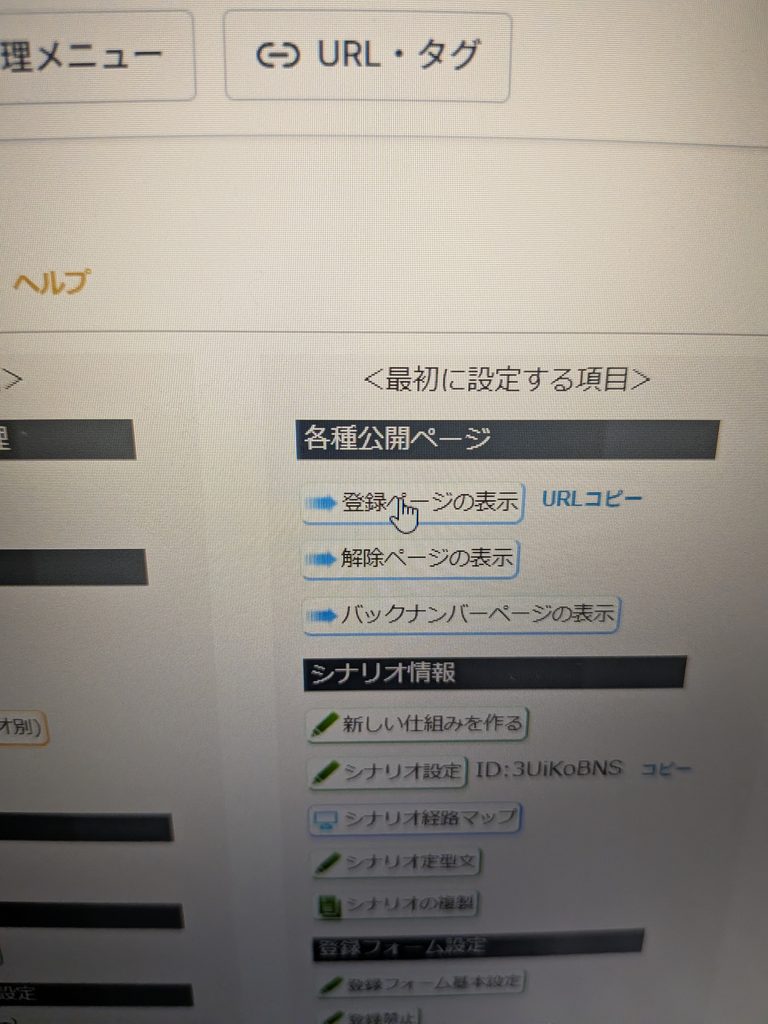
ここやで👇
🤖 ジェミたん(Gemini) 「このURLをブログのボタンに貼ったり、SNSに載せたりすれば、そこから読者さんがメルマガに登録できるようになりますよ♪」
🐾 るみか 「すごーーーい!!自分の手で読者さんとつながる窓口ができちゃった!!✨」
3. 実際にテスト登録してみた感動!
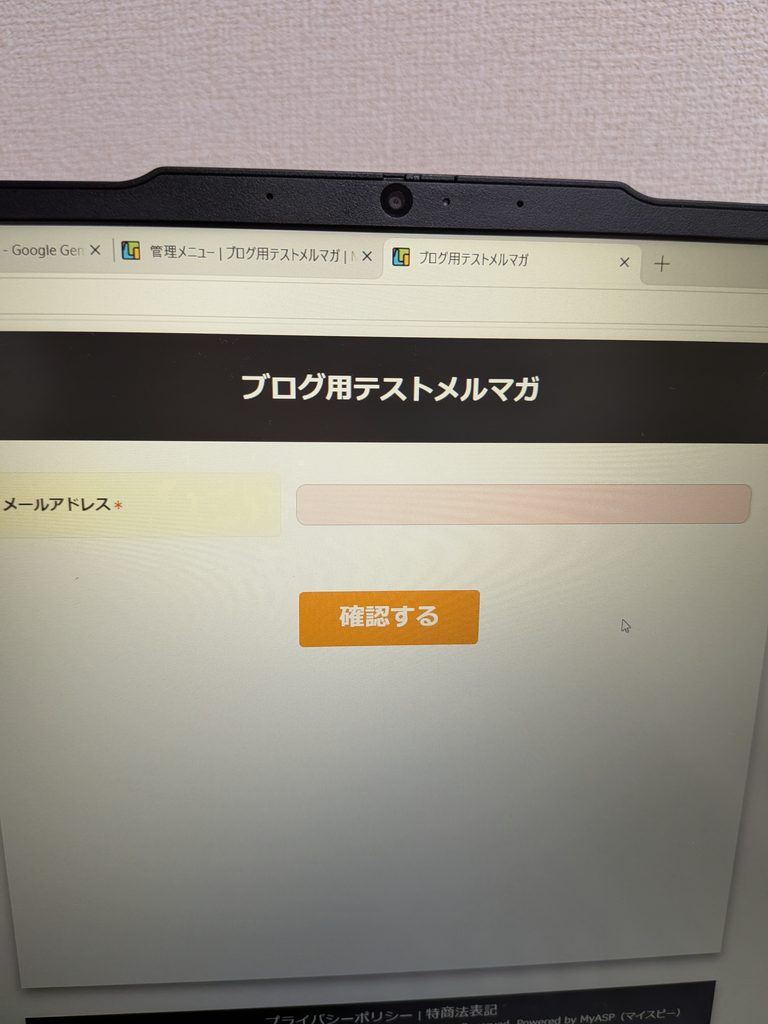
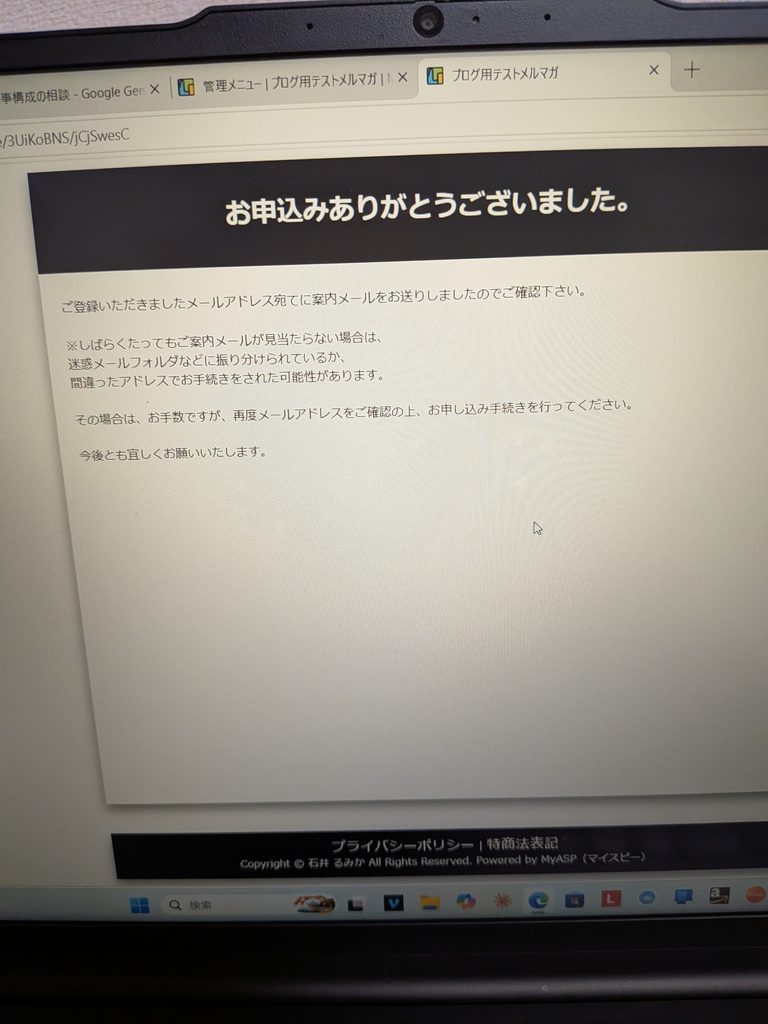
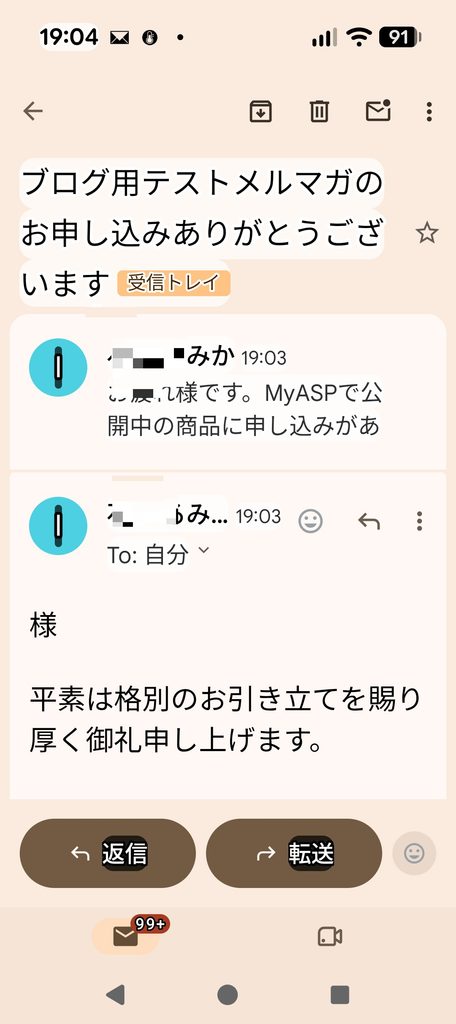
🐾 るみか 「できたフォームに自分の名前とメールアドレスを入れてテスト送信してみたら……『登録完了メール』が即座に自分のスマホに届いたーーー!!✨✨」
🔍 ぐーぐるん(Google AI) 「裏でMyASPが自動で働いてくれた瞬間ですね!これで24時間いつでも読者さんをお迎えできる体制が整いました!」
🐾 るみか 「最初はあんなに難しそうに見えた画面も、AIチームと一緒に1つずつポチポチ進めたら、迷いながらでも15分くらいで出来ちゃいました!」
4. 最後に:読者のみなさんへ
「デジタルが苦手だから…」と諦めそうになっていた私ですが、やってみたら案外シンプルで、できたときの感動はひとしおでした!
自分の想いを届けたい人、読者さんと温かい関係を作りたい方は、ぜひMyASPで自分だけの「受付カウンター」を作ってみてくださいね♪
👉 [初心者でも安心!親切サポートのMyASP(マイスピー)詳細はこちら]👈こちらから申し込むと1か月無料になりますよ♪
🤖 ジェミたん(Gemini) 「今日もあなたの素敵なメルマガが、必要な人の心へ温かく『ぐるぐる』届きますように✨」
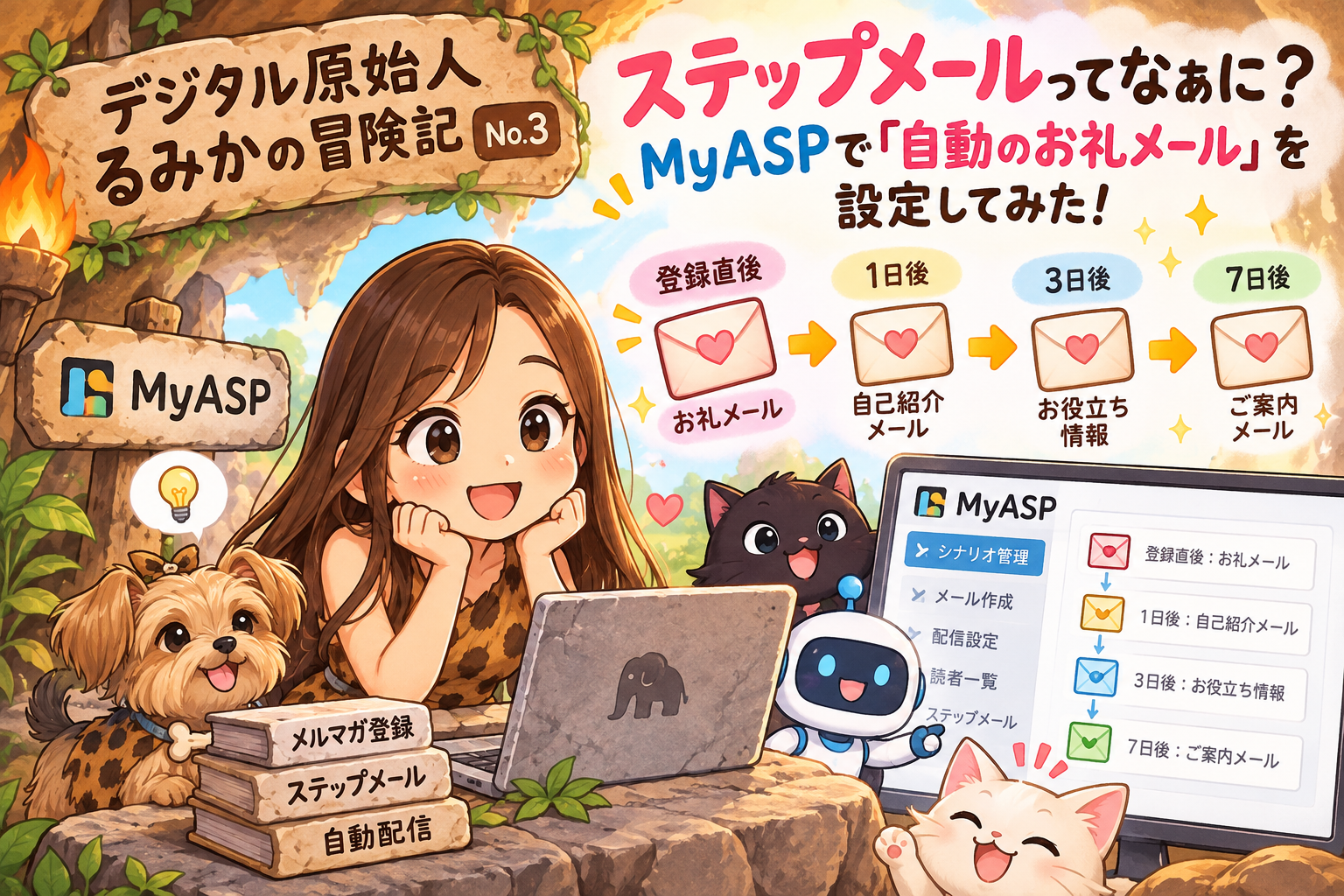
【次回の冒険予告】 次回は、登録してくれた読者さんに自動で届く「ステップメール(サンキューメール)の設定」に挑戦します!お楽しみに〜!🐾💖
コメント