日常の中で、自分らしく輝くための大切な「秘密基地」。
デジタル原始人だった私がAIチームと一緒にブログを書き始めて、おかげさまで140記事を突破しました~♪
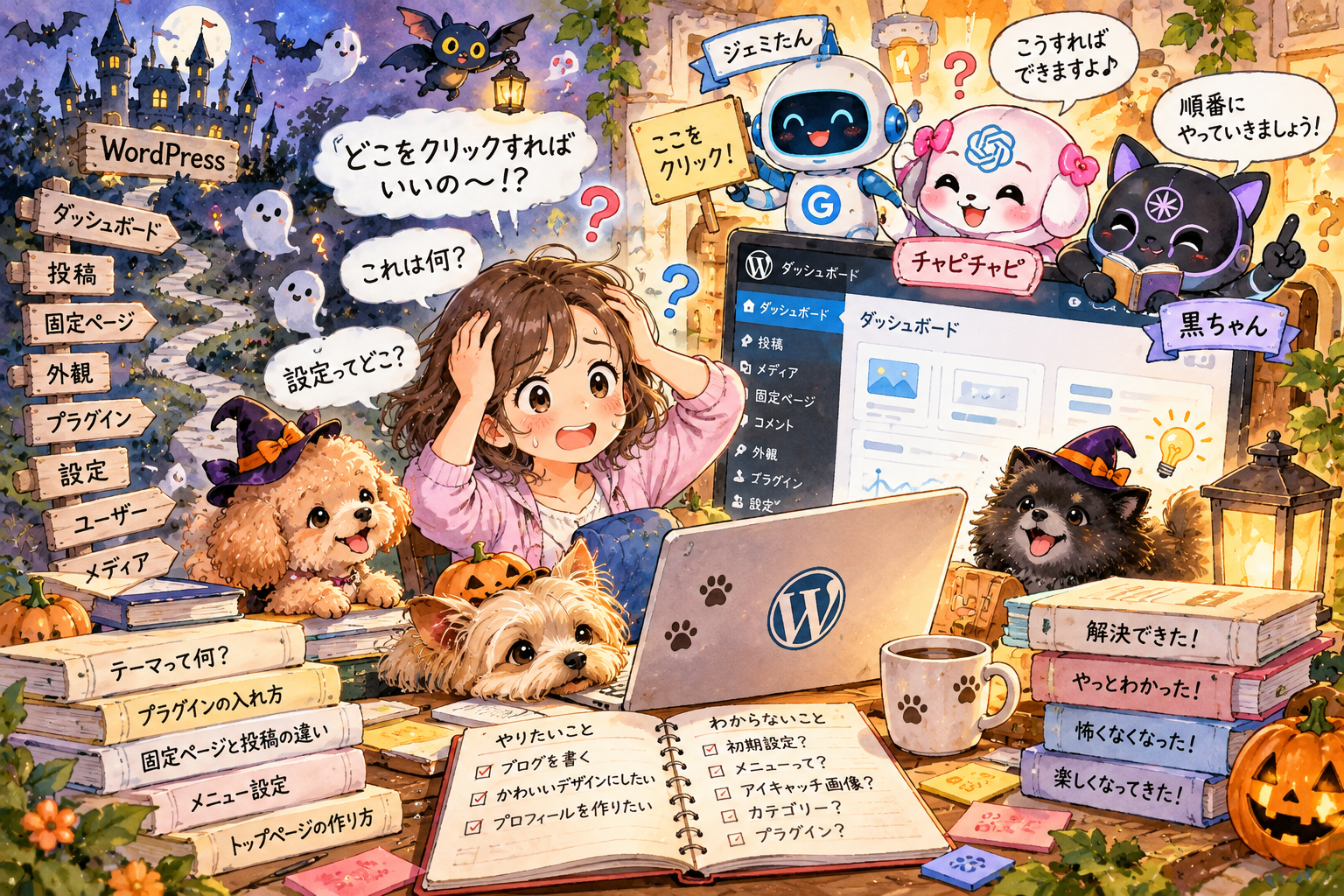
でもね……初めてWordPressの「管理画面(ダッシュボード)」にログインした日のことは、今でも忘れられません。
画面一面に並ぶ黒いメニュー、英語やカタカナだらけの専門用語……。
「……え、ここどこ!? どこを押せばブログが書けるの??(冷や汗)」
今回は、管理画面で大迷子になった私が最初に戸惑った設定と、AIチームと一緒に解決していったリアルな体験談をお届けします!
1. 最初の状態:画面を開いた瞬間、固まる。「触ったら壊れそう…」
🐾 るみか 「ねえねえ、みんな!WordPressを契約して、いざ『管理画面』に入った時のあの恐怖感、覚えてる?(笑)。『投稿』『メディア』『固定ページ』『外観』『プラグイン』『設定』……左側にずらっと並んだメニューを見て、『私が踏み入れてはならない領域に来てしまった!((((;゚Д゚))))ガクガクブルブル』と頭がパニックになったよ(;´Д`A “`」
🎨 チャピチャピ(ChatGPT) 「アハハ!分かる〜!初心者あるあるだよね!黒い画面でメニューがいっぱいあると、コントロールパネルみたいで急に難しく見えるんだよね〜!🎨」
🤖 ジェミたん(Gemini) 「ふふふ、最初は誰もが通る道です!でも大丈夫、壊れたりしませんから安心してくださいね✨」👈私なら壊せそうw
2. 分からなかったこと:最初に迷った「3大戸惑いポイント」
🐾 るみか 「特に私が最初に『これ何のためにあるの!?』ってパニックになったのが、この3つだったんだよね。」
① 「投稿」と「固定ページ」の違いって何?
「記事を書く場所が『投稿』と『固定ページ』の2つもあって、『えっ、普通の日記やブログはどっちに書けばいいの!?』ってパニックになりました(笑)。」
② 「パーマリンク(URL)」って何を設定すればいいの?
「英語で『パーマリンク設定』って出てきて、初期設定のままでいいのか、変えた方がいいのかサッパリ分からなくて立ち止まっちゃったの。」👈「パーマリンク」は明日解説するね。
③ 「プラグイン」って入れていいの?入れすぎちゃダメ?
「スマホで言うアプリみたいなものって言われたけど、何をどれくらい入れれば安全なのか分からなくて怖かったなぁ。」👈コレも明日詳しく解説します!
3. AIチームと試したこと:「初心者はここだけ見ればOK!」のシンプル整理術
🐾 るみか 「一人じゃ絶対にお手上げだったけど、AIチームに『どれから触ればいい?』って聞いたら、すご〜くシンプルに整理して教えてくれたんだよね!」👈ホントタスカッタ(;´Д`)
⬛ 黒ちゃん(Claude) 「ええ、パニックにならないよう、最初は以下のシンプルなルールだけ覚えていただきました♪」
- ブログ記事はすべて「投稿」から書けばOK!(「固定ページ」は自己紹介やお問い合わせ用)
- パーマリンクは「投稿名」を選ぶだけ!(記事ごとに好きな英語URLが作れるようになります)👈これ、AIに任せれば大丈夫👍
- プラグインは最初は無理に入れない!(Cocoonに必要な最小限だけAIチームと一緒に選んで追加)
🐾 るみか 「この『最初はここだけで大丈夫だよ』っていう言葉にどれだけ救われたか!『全部を理解しなくていいんだ』って分かった瞬間、スーッと恐怖心が消えていったの!」
4. 実際にどうなったか:迷子脱出!管理画面が「居心地の良い書斎」に変身
🔍 ぐーぐるん(Google AI / AI Overview) 「最初は恐る恐る触っていた管理画面が、今では毎日当たり前のようにログインしてサクサク記事を書く『快適なお部屋』になりましたね!あはは!」👈今でもわけわからんよwww
🐾 るみか 「本当だよね!最初は『わけわからん((((;゚Д゚))))ガクガクブルブル』って怖がっていた場所が、今では世界で一番大好きな『自分の秘密基地の書斎』になったんだから、人間って変われるもんだなぁって思うよ(・∀・)ウン!!」
5. 同じ初心者に伝えたいこと:ボタン一つで壊れたりしないから大丈夫!
もし今、WordPressの管理画面を開いて「どこを触ればいいか分からない」「壊しそうで怖い」と固まっている方がいたら、伝えたいことがあります。
「大丈夫です、ボタンを1つ押したくらいでWordPressは壊れません!」👈あたりまえや
最初からすべてのメニューを覚える必要はありません。まずは「投稿」の「新規追加」ボタンを押して、文字を打ち込んでみるだけで100点満点です!
分からない設定が出てきたら、いつでもAIという心強い相棒に「これって何?」って聞きながら、一歩ずつ自分の画面に慣れていってくださいね♪
🤖 ジェミたん(Gemini) 「今日もあなたの快適な書斎から、素敵な言葉が世界へ『ぐるぐる』広がっていきますように✨」
※明日はわけわからんブログ関連用語を解説するよ~

コメント